

- Autor Jason Gerald gerald@how-what-advice.com.
- Public 2024-01-15 08:22.
- Última modificação 2025-01-23 12:43.
Este wikiHow ensina como salvar uma imagem em um chat do Telegram na galeria do seu dispositivo Android. Você pode salvar imagens no chat manualmente ou habilitar o download automático de todas as imagens para a Galeria.
Etapa
Método 1 de 2: salvando imagens manualmente
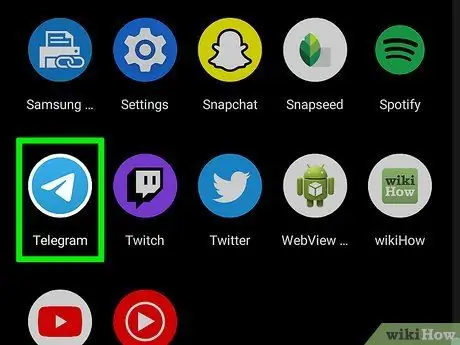
Etapa 1. Execute o Telegram no dispositivo Android
O ícone é um avião de papel branco sobre um fundo azul. Abra o Telegram tocando neste ícone na tela inicial ou no menu de aplicativos.
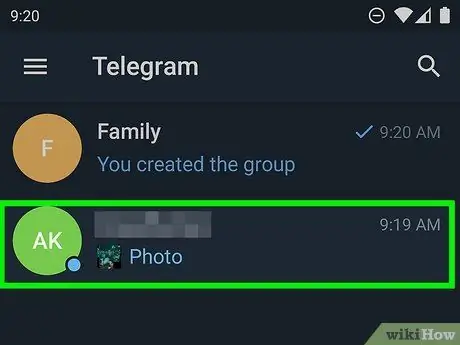
Etapa 2. Toque no chat que contém a imagem
Isso exibirá todas as mensagens que estão no chat.
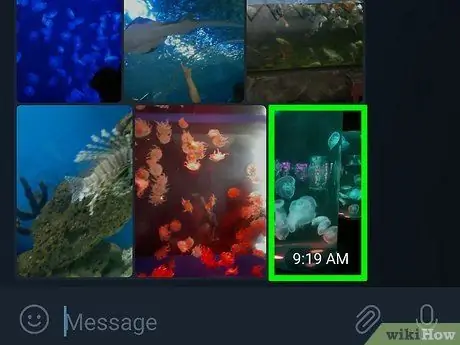
Etapa 3. Toque na imagem que deseja salvar
A imagem será exibida no centro da tela.
Não toque e segure a imagem. Isso abrirá a opção de encaminhar a imagem via Telegram. Toque na imagem rapidamente para abrir o ícone do menu no canto superior direito.
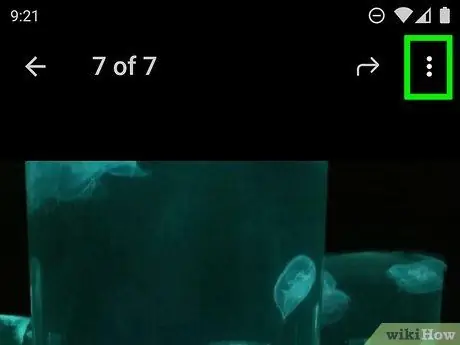
Etapa 4. Toque em
Você pode encontrá-lo no canto superior direito. Isso abrirá um menu.
Se o botão de menu não aparecer e houver uma marca de seleção verde ao lado da imagem, você pressionou a imagem por muito tempo. Toque no ícone "X" no canto superior esquerdo da página e, em seguida, toque rapidamente na imagem novamente
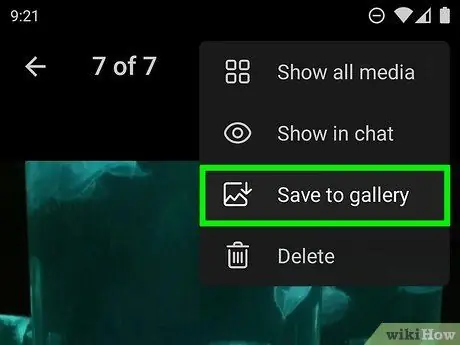
Etapa 5. Toque em Salvar na galeria
Agora a imagem foi salva na galeria do dispositivo Android.
Método 2 de 2: Habilitando o download automático de imagens
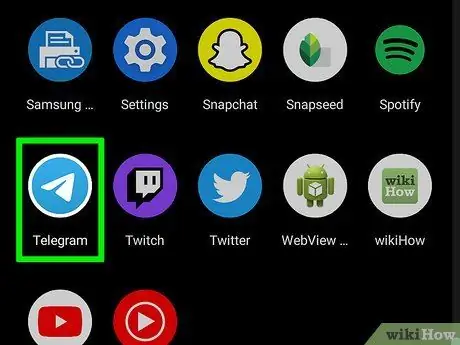
Etapa 1. Execute o Telegram no dispositivo Android
O ícone é um avião de papel branco sobre um fundo azul. Toque no ícone Telegram na tela inicial ou no menu Apps.
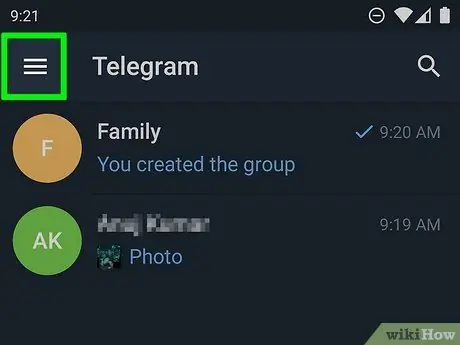
Etapa 2. Toque em
É um ícone com 3 linhas horizontais no canto superior direito da página. Isso abrirá um menu.
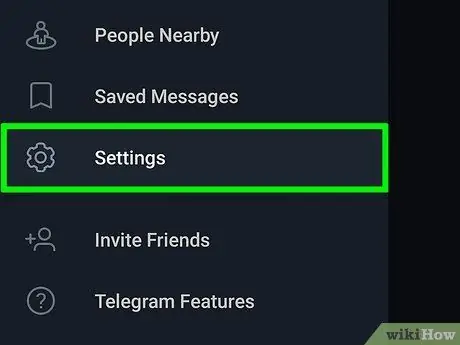
Etapa 3. Toque em Configurações na parte inferior do menu
Você o encontrará ao lado do ícone em forma de engrenagem.
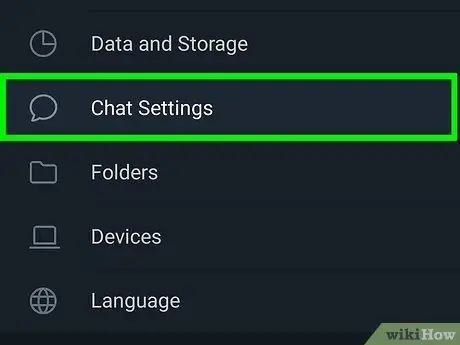
Etapa 4. Toque em Configurações de bate-papo
Está ao lado do ícone que parece um balão de conversa.
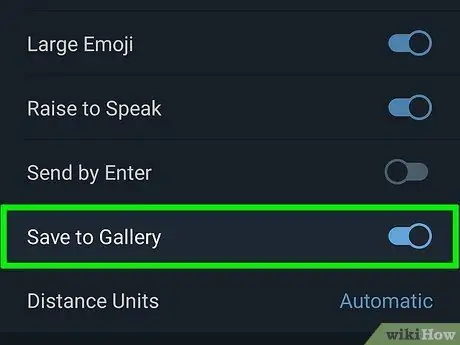
Etapa 5. Role para baixo e toque no botão de alternância próximo a "Salvar na Galeria"
Ao habilitar esta opção, todas as imagens enviadas com o Telegram serão salvas automaticamente na Galeria do dispositivo Android.


